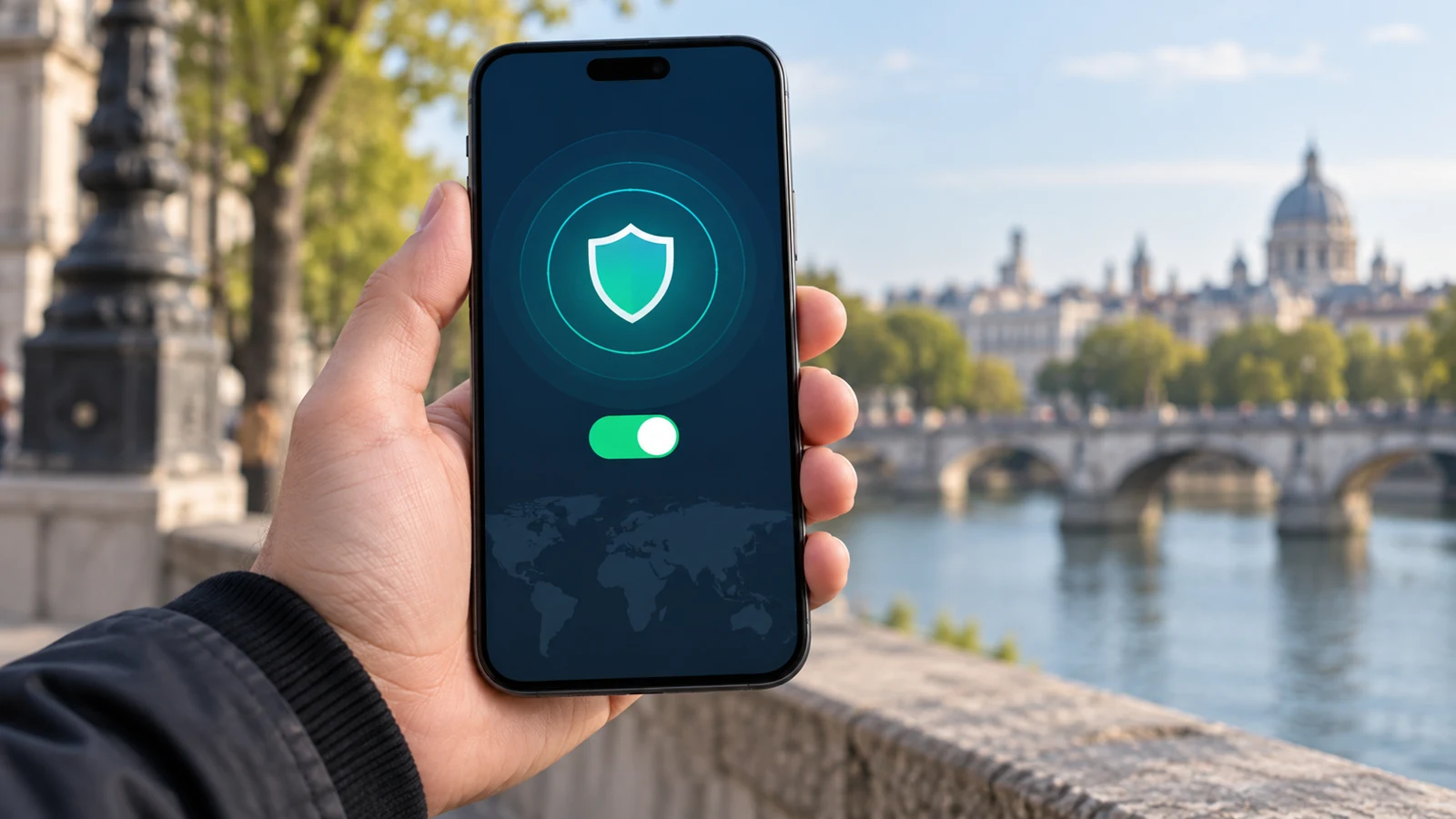
如果你是第一次在iPhone上配置VPN连接,不需要额外下载第三方管理类APP,直接用iOS系统自带的内置配置入口就能完成基础设置,全程操作都在系统设置的原生菜单里完成,不会涉及额外的敏感权限申请,操作前你只需要提前从你使用的VPN服务提供方处拿到对应的合法配置信息即可。
提前确认前置准备信息
你首先要确认自己的iOS系统版本在服务方要求的最低支持版本以上,不同的VPN协议对系统版本有不同的适配要求,你不需要手动查询协议的底层技术参数,直接对照服务方给出的适配说明核对自己的系统版本就可以。
你需要从服务方的官方页面或者授权客服处拿到完整的配置信息,通常包含服务器地址、账号、密码,以及对应要选择的VPN协议类型,不要使用来源不明的配置信息,避免连接到不可信的节点,带来网络安全风险。
进入系统原生VPN配置入口
打开iPhone桌面上的“设置”应用,在列表里找到“VPN与网络”选项,部分旧版本iOS系统里这个选项的名称是“VPN”,点击进入对应的功能页面,不需要跳转其他外部应用。
首次配置iPhone VPN无需额外下载第三方应用,直接通过系统原生设置入口即可操作
在页面的顶部你可以看到当前已有的VPN连接列表,首次使用的话列表是空的,点击列表下方的“添加VPN配置”按钮,就可以进入新建配置的专属编辑页面。
填写对应配置项并保存
在新建配置的页面里,首先在顶部的类型选项里,选择你之前从服务方处拿到的对应协议类型,clash verge github选错协议的话后续连接会直接失败,选择类型之后页面会自动加载对应协议需要填写的专属字段。
按照服务方给出的说明,依次填写描述、服务器地址、用户认证对应的账号密码这些字段,不需要填写服务方没有提及的空白字段,也不要自行修改未知用途的默认选项,避免配置出错。
所有信息填写完成之后,点击页面右上角的“完成”按钮,新的配置就会自动保存到VPN连接列表里,此时配置的状态默认是未连接,不会自动发起连接请求,不会影响你当前的正常网络使用。
首次发起连接并验证状态
回到VPN与网络的主页面,在连接列表里选中你刚刚新建的配置,点击右侧的连接开关,系统会自动发起连接协商,连接建立成功之后顶部状态栏会出现专属的VPN小图标。
如果连接失败,你可以先回到配置页面核对所有填写的信息是否和服务方给出的内容完全一致,确认信息无误之后再重试连接,clash不需要随意修改系统的其他全局网络设置。
连接成功之后你可以打开浏览器访问普通网页,确认网络访问正常,后续你再使用这个VPN配置的时候,直接在VPN与网络页面点击对应开关就可以快速连接,不需要重复填写配置信息。